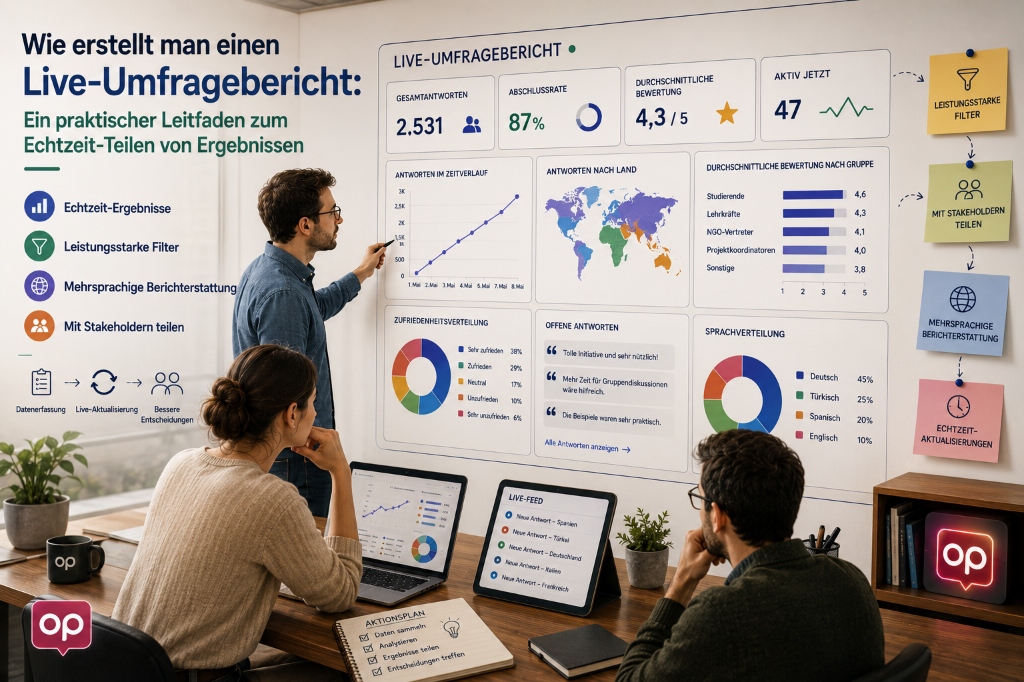
Umfrageergebnisse zu berichten bedeutet nicht nur, eine Excel-Datei herunterzuladen. Forschungsteams, Projektpartner, Organisationen und Feldteams müssen oft sehen, was passiert, während Antworten noch eingehen.
Ein Live-Umfragebericht erfüllt genau diesen Zweck. Während Antworten gesammelt werden, aktualisieren sich Diagramme, Kennzahlen, Text-Feeds und Filter. Die Umfrage ist dann nicht nur ein Formular zur Datenerhebung, sondern wird zu einer Ansicht für Monitoring und Entscheidungsunterstützung.
Dabei ist eine klare Unterscheidung wichtig. Ein Live-Bericht ist kein automatisch erstellter akademischer Analysebericht. Er ersetzt keine statistischen Tests, keine Forschungsinterpretation und keinen finalen Bericht. Seine Aufgabe ist es, Ergebnisse sichtbar, verständlich, filterbar und teilbar zu machen, während der Forschungsprozess noch läuft.
Dieser Leitfaden erklärt, wie ein Live-Umfragebericht aufgebaut wird, welche Visualisierungen zu welchen Fragetypen passen, wie Segmentfilter eingesetzt werden, wie offene und Audioantworten dargestellt werden, wie mehrsprachiges Reporting funktioniert und welche Datenschutzrisiken vor dem Teilen geprüft werden sollten.
Was ist ein Live-Umfragebericht?
Ein Live-Umfragebericht ist eine Reporting-Ansicht, die während der Datenerhebung aktualisiert wird. Statt nur eine Rohdatentabelle zu zeigen, präsentiert er Ergebnisse über Diagramme, Karten, Feeds und Filter.
Ein gut gestalteter Live-Bericht kann zeigen:
- Gesamtzahl der Befragten,
- Antwortverteilungen pro Frage,
- Prozentwerte und Häufigkeiten,
- Durchschnittswerte,
- Antworttrends im Zeitverlauf,
- demografische Aufschlüsselungen,
- Ergebnisse nach Land, Sprache oder Stakeholder-Gruppe,
- offene Antwort-Feeds,
- Transkripte von Audioantworten,
- ausgewählte Zitate,
- eine teilbare Ansicht für Projektpartner oder Stakeholder.
In PublicOp wird Live Report automatisch im Hintergrund erstellt, sobald Antworten in eine Umfrage eingehen. Diagramme und Zahlen aktualisieren sich in Echtzeit. Ein manuelles Refresh ist nicht erforderlich. Der Bericht kann während der laufenden Umfrage angesehen werden; nach dem Schließen der Umfrage bleibt er als statische Ergebnisansicht auf Basis der gesammelten Antworten verfügbar.
Wofür ist ein Live-Bericht nützlich?
Der wichtigste Zweck eines Live-Berichts ist, Umfragedaten früher sichtbar und in einem brauchbareren Format zugänglich zu machen.
In einem klassischen Workflow durchlaufen Teams oft diese Schritte:
Umfrage veröffentlichen
Antworten sammeln
Daten herunterladen
Daten bereinigen
Daten analysieren
Diagramme erstellen
Bericht vorbereiten
Ergebnisse mit Stakeholdern teilen
Ein Live-Bericht ersetzt nicht alle diese Schritte. Er macht aber frühes Monitoring und deskriptives Reporting deutlich schneller.
Ein praktischerer Workflow kann so aussehen:
Umfrage veröffentlichen
Antworten über Live Report beobachten
Nach Land, Sprache oder Zielgruppe filtern
Frühe Ergebnisse in einer Projektsitzung teilen
Rohdaten für tiefere Analyse exportieren
Das ist besonders nützlich für:
- Erasmus+ Bedarfsanalysen,
- Forschung von NGOs und Stiftungen,
- Feedback nach Veranstaltungen,
- Kunden- und Nutzerfeedback,
- mehrsprachige Stakeholder-Umfragen,
- schnelle QuickPoll Ergebnisse,
- Voranalysen in Feldforschung.
Ein Live-Bericht übernimmt nicht die finale Analyse der Forschenden. Er gibt Forschenden und Stakeholdern aber früher eine klarere und interaktive Sicht auf die Daten.
Ein Live-Bericht ist kein formaler akademischer Analysebericht
Diese Grenze muss deutlich sein.
Ein Live-Umfragebericht kann:
- Ergebnisse visualisieren,
- Prozentwerte und Häufigkeiten anzeigen,
- Durchschnittswerte zusammenfassen,
- gefilterte Segmente darstellen,
- offene Antworten auflisten,
- eine teilbare Ansicht für Stakeholder bereitstellen.
Er macht aber nicht automatisch:
- das Schreiben eines akademischen Ergebnisteils,
- t-Tests oder ANOVA,
- Berechnung von p-Werten oder statistischer Signifikanz,
- thematische Codierung offener Antworten,
- Sentiment Analysis,
- Generierung eines offiziellen Erasmus+ oder EU-Berichtsformats,
- Garantie für Repräsentativität oder wissenschaftliche Validität.
Ein Live-Bericht ist stark für deskriptive Analyse, Monitoring und Entscheidungsunterstützung. Formale Interpretation, Bewertung der Stichprobe, statistische Tests und finaler Forschungsbericht bleiben separate Arbeitsschritte.
Welcher Fragetyp braucht welche Visualisierung?
Ein guter Live-Bericht nutzt für jeden Fragetyp die passende Visualisierung. Nicht jedes Umfrageergebnis sollte mit demselben Diagrammtyp dargestellt werden.
Single choice Fragen
Single choice Fragen erlauben Befragten, eine einzige Option auszuwählen.
Beispiel:
Wie bewerten Sie diese Veranstaltung insgesamt?

- Sehr schlecht
- Schlecht
- Mittel
- Gut
- Sehr gut
Geeignete Visualisierungen:
- Bar chart,
- Pie chart,
- Doughnut chart.
Ein Bar chart ist oft die klarste Möglichkeit, Kategorien zu vergleichen. Pie chart oder Doughnut chart können funktionieren, wenn es nur wenige Kategorien gibt und die Gesamtverteilung schnell sichtbar werden soll.
In PublicOp können Single choice Fragen im Live Report als Bar chart, Pie chart oder Doughnut chart angezeigt werden.
Multiple choice Fragen
Multiple choice Fragen erlauben Befragten, mehrere Optionen auszuwählen.
Beispiel:
Wie haben Sie von diesem Projekt erfahren?

- Soziale Medien
- E-mail
- Website
- Freund oder Kollegin
- Sonstiges
Für diesen Fragetyp können Pie charts irreführend sein. Die Gesamtzahl der Auswahlen kann höher sein als die Zahl der Befragten, sodass die Logik “das Ganze ergibt 100 %” unklar wird.
Besser ist meist:
- Bar chart,
- Häufigkeit pro Option,
- Prozentwert pro Option.
In PublicOp können Multiple choice Fragen mit einem Bar chart berichtet werden, der zeigt, wie oft jede Option ausgewählt wurde.
Dropdown Fragen
Dropdown Fragen funktionieren ähnlich wie Single choice Fragen. Die befragte Person wählt eine Option aus einer Liste.
Geeignete Visualisierungen:
- Bar chart,
- Pie chart,
- Doughnut chart.
Dropdowns sind besonders nützlich, wenn die Antwortliste lang ist. Im Bericht werden sie trotzdem als Verteilung von Kategorien gelesen.
Likert- und Rating-Fragen
Likert- und Rating-Fragen messen Zustimmung, Zufriedenheit, Intensität oder Bewertung.
Beispiel:
Dieser Service hat meine Bedürfnisse erfüllt.

- Stimme überhaupt nicht zu
- Stimme nicht zu
- Weder noch
- Stimme zu
- Stimme voll zu
Meist sind zwei Informationen wichtig:
- der Durchschnittswert,
- die Verteilung der Bewertungen.
In PublicOp können Likert / rating Fragen angezeigt werden mit:
- Average Card,
- Bar chart,
- Gauge.
Average Card zeigt den Gesamtwert. Bar chart zeigt, wie sich Antworten über die Skala verteilen. Gauge kann sinnvoll sein, wenn der Bericht Nähe zu einem Zielwert oder ein allgemeines Leistungsniveau zeigen soll.
Numeric input Fragen
Numeric input Fragen sammeln Zahlen.
Beispiel:
Wie oft haben Sie diesen Service im letzten Monat genutzt?
Geeignete Ansichten:
- Average Card,
- Number Card,
- Summe,
- Durchschnitt,
- zusammenfassende Kennzahlen.
In PublicOp können Numeric input Daten über Average Card oder Number Card dargestellt werden.
Short text und Long text Fragen
Offene Textantworten brauchen eine andere Reporting-Logik. Es geht weniger darum, eine Verteilung zu zeigen, sondern Sprache, Erfahrung und Begründung sichtbar zu machen.
Geeignete Ansichten:
- Text Feed,
- Word Cloud,
- Quotes.
Short text Antworten können über Text Feed oder Word Cloud beobachtet werden. Längere offene Antworten funktionieren oft besser mit Text Feed oder Quotes.
Eine Word Cloud kann bei schneller Exploration helfen, ersetzt aber keine qualitative Analyse.
Audio response Fragen
Audioantworten können auf zwei Arten berichtet werden:
- abspielbares Audio für die Originalaufnahme,
- Transkripttext zum Lesen und Prüfen.
In PublicOp können Antworten, die mit AudioRecorder gesammelt wurden, im Bericht als abspielbarer Audio-Player erscheinen. Transkripte, die mit Whisper oder Speech-to-Text Modellen erzeugt wurden, können zusätzlich in einem Text Feed gelistet werden.
Audioantworten werden nicht automatisch zusammengefasst oder thematisch analysiert. Der Bericht arbeitet mit Roh-Audio und Roh-Transkript.
Consent-Felder
Consent-Felder sollten in der Regel einfach dargestellt werden.
Geeignete Ansichten:
- Yes / No Verteilung,
- Bar chart,
- Pie chart,
- Number Card für Personen, die zugestimmt haben.
Consent dient meistens der Teilnahmeverwaltung und Dokumentation. Er muss nicht immer als zentrales Ergebnis im Bericht erscheinen.
Wie wählt man das richtige Diagramm?
Die Wahl des Diagramms sollte vom Datentyp abhängen, nicht vom persönlichen Geschmack.
Praktische Regel:
Kategorievergleich:
Bar chart

Wenige Kategorien:
Pie chart oder Doughnut chart

Veränderung im Zeitverlauf:
Line chart

Durchschnittswert:
Average Card

Einzelner Gesamtwert oder Zähler:
Number Card

Likert / rating Verteilung:
Bar chart + Average Card

Offene Antworten:
Text Feed, Word Cloud oder Quotes

Audioantworten:
Playable Player + Transcript Text Feed
PublicOp unterstützt Pie, Bar, Line und Doughnut charts. Außerdem können Durchschnitt, Prozent, Häufigkeit und Gesamtzahl der Teilnehmenden angezeigt werden. Diagramme können aus einer automatischen Startvorlage entstehen; Nutzerinnen und Nutzer können den Diagrammtyp im Report Builder ändern.
Ein guter Bericht ist nicht der Bericht mit den meisten Diagrammen. Ein guter Bericht zeigt die richtige Information auf die klarste Weise.
Was ist Report Builder?
Report Builder ist die Designoberfläche für Live Report. Er ermöglicht es, über automatisch erzeugte Diagramme hinauszugehen und den Bericht entlang einer eigenen Struktur zu gestalten.
Mit Report Builder können Nutzerinnen und Nutzer:
- auswählen, welche Umfragefragen im Bericht erscheinen,
- Diagrammtypen ändern,
- Frageblöcke verschieben,
- Widgets vergrößern oder verkleinern,
- das Layout frei gestalten,
- Titel hinzufügen,
- erklärende Texte hinzufügen,
- statische Texte, Bilder, Videos und Divider einfügen.
In PublicOp funktioniert Report Builder per Drag and Drop. Blöcke können neu positioniert und skaliert werden. Der “no auto-compact” Ansatz erhält bewusst gesetzte Leerräume, wodurch professionelle Forschungsdashboards oder präsentationsähnliche Berichte einfacher gestaltet werden können.
Das ist wichtig, weil ein guter Bericht nicht nur aus Diagrammen besteht. Er braucht Überschriften, kurze Erklärungstexte und einen logischen Ablauf.
Wie sollte ein Live-Bericht strukturiert sein?
Alle Umfragefragen in derselben Reihenfolge wie im Fragebogen in den Bericht zu übernehmen, ist selten die beste Lösung. Ein stärkerer Bericht folgt dem Forschungszweck.
Eine praktische Struktur kann so aussehen:
1. Gesamtüberblick zur Teilnahme
2. Profil der Befragten
3. Zentrale Ergebnisse
4. Aufschlüsselungen nach Zielgruppe oder Land
5. Indikatoren für Zufriedenheit, Bedarf oder Wirkung
6. Offene Antworten und Zitate
7. Audioantworten oder Feldfeedback
8. Erste Interpretation und nächste Schritte
Ein Live-Bericht kann wie ein Dashboard aussehen, sollte aber trotzdem eine narrative Struktur haben. Eine Stakeholder-Person, die den Bericht öffnet, sollte schnell verstehen:
- wie viele Personen geantwortet haben,
- wer geantwortet hat,
- was der wichtigste Trend ist,
- welche Gruppen sich unterscheiden,
- was offene Antworten nahelegen,
- was die Ergebnisse für die nächste Entscheidung bedeuten.
Report Builder kann genutzt werden, um diese Struktur zu erstellen.
Segmentanalyse mit Global Filter
Umfrageergebnisse sind selten nur eine einzige Gesamtzahl. Unterschiedliche Gruppen können unterschiedlich antworten.
Nützliche Aufschlüsselungen sind:
- Land,
- Sprache,
- Altersgruppe,
- Geschlecht,
- Organisationstyp,
- Stakeholder-Rolle,
- Lehrkraft / Studierende / NGO-Vertretung,
- Kundensegment,
- Veranstaltungsteilnehmende.
Global Filter ermöglicht es, alle Widgets im Bericht nach bestimmten Antworten zu filtern.
Zum Beispiel:
Nur Befragte aus Türkiye anzeigen.
Nur Lehrkräfte anzeigen.
Nur weibliche Befragte anzeigen.
Nur auf Englisch eingereichte Antworten anzeigen.
Nur weibliche Lehrkräfte aus Türkiye anzeigen.
In PublicOp kann Global Filter als Widget hinzugefügt werden. Mehrfachfilter werden unterstützt. Wenn sich der Filter ändert, aktualisieren sich alle Widgets auf der Berichtsseite sofort und zeigen nur das ausgewählte Segment.
Das ist besonders wertvoll in Stakeholder-Meetings. Ein Team kann mit den Gesamtergebnissen beginnen und dann zu Ergebnissen nach Land, Sprache oder Zielgruppe wechseln.
Beeinflusst Global Filter den Export?
Diese Unterscheidung sollte klar sein. In PublicOp beeinflusst Global Filter die Berichtsansicht. Der Export erfolgt über den Hauptbereich Data / Responses, nicht über die Live Report Oberfläche.
Anders gesagt:
Global Filter = filtert die Berichtsansicht.
Data Export = exportiert Rohdaten aus dem Hauptdatenbereich.
Die exportierten Daten sind Rohantworten, keine Zusammenfassung der Diagramme im Bericht. Diese Trennung ist wichtig. Visualisierung und Datenanalyse hängen zusammen, sind aber nicht dieselbe Aufgabe.
PublicOp unterstützt CSV Export, Excel Export und SPSS Export. Codebook, Variable Labels, Value Labels und die LANGUAGE column können beim Export erhalten bleiben.
Live-Reporting für mehrsprachige Umfragen
Reporting für mehrsprachige Umfragen kann schnell fragmentiert werden. Wenn jede Sprachversion als separates Formular erstellt wird, erzeugt jede Sprache oft einen separaten Bericht. Das Team muss Ergebnisse später zusammenführen.
PublicOp verfolgt einen anderen Ansatz. Durch die single dataset Struktur werden Antworten aus verschiedenen Sprachversionen in derselben Datenstruktur zusammengeführt. Eine in fünf Sprachen veröffentlichte Umfrage erzeugt einen Live Report, nicht fünf getrennte Berichte.
Das ermöglicht:
- alle Antworten in einem Bericht zu verfolgen,
- Antworten auf dieselbe Frage unter demselben Diagramm zusammenzuführen,
- nach Sprache zu filtern,
- Sprachfilter mit Land oder Stakeholder-Rolle zu kombinieren,
- Projektpartnern eine gemeinsame Berichtsansicht zu geben.
PublicOp speichert die Antwortsprache in der LANGUAGE column. Dieses Feld kann in Global Filter genutzt werden.
Zum Beispiel:
Nur auf Englisch eingereichte Antworten anzeigen.
Nur auf Türkisch eingereichte Antworten anzeigen.
Nur auf Deutsch eingereichte Antworten anzeigen.
Offene Antworten bleiben jedoch in der Sprache, die die befragte Person verwendet hat. PublicOp übersetzt offene Antworten nicht automatisch in eine einzige Berichtssprache. Diese Funktion wird derzeit nicht unterstützt. Mehrsprachige qualitative Analyse erfordert weiterhin menschliche Prüfung.
Wie offene Antworten dargestellt werden sollten
Offene Antworten sollten anders behandelt werden als numerische oder kategoriale Ergebnisse. Ihr Wert liegt oft darin, Sprache, Erfahrung und Begründung sichtbar zu machen, nicht nur eine Verteilung.
In PublicOp können offene Antworten dargestellt werden mit:
- Text Feed,
- Word Cloud,
- Quotes.
Text Feed listet Antworten auf und hilft Forschenden, neue Antworten während der Erhebung zu verfolgen.
Word Cloud hebt häufig verwendete Wörter hervor. Das kann für schnelle Exploration hilfreich sein, ist aber keine qualitative Analyse.
Quotes ermöglicht es, ausgewählte oder hervorgehobene Aussagen als Zitatkarten zu präsentieren. Das ist besonders nützlich für NGO-Forschung, Bedarfsanalysen, User-Experience-Studien und Stakeholder-Berichte.
Die Einschränkung ist wichtig: PublicOp codiert offene Antworten nicht automatisch in akademische Themen. Es führt keine Sentiment Analysis durch und erzeugt daraus keine fertigen Analysevariablen. Offene Antworten werden über Data Export als raw strings exportiert.
Wie Audioantworten dargestellt werden sollten
Audioantworten können stark sein, wenn Forschung gelebte Erfahrung, Feldfeedback oder Geschichten von Teilnehmenden erfassen soll.
In PublicOp können Antworten, die mit AudioRecorder gesammelt wurden, im Live Report erscheinen als:
- Audio-Player,
- Transkripttext,
- Einträge im Text Feed.
Dadurch wird Audiofeedback zu einem Element, das im Bericht gehört, gelesen und geprüft werden kann.
Beim Export:
- kann die Audiodatei als Cloud-Speicher-URL erscheinen,
- kann das Transkript als string in die Datentabelle aufgenommen werden.
Audioantworten werden nicht automatisch zusammengefasst. Sie bleiben Rohtranskripte. Forschende müssen sie lesen und interpretieren.
Wann ein Shareable Report Link sinnvoll ist
Eine der stärksten Einsatzmöglichkeiten eines Live-Berichts ist das Teilen von Ergebnissen mit Stakeholdern.
In PublicOp kann ein Shareable Report Link für Live Report erstellt werden. Das ist nützlich, um:
- Ergebnisse Projektpartnern zu zeigen,
- einen Bericht in einer internen Teamsitzung zu teilen,
- Spendern oder Unterstützenden ausgewählte frühe Ergebnisse zugänglich zu machen,
- Feedback nach Veranstaltungen mit Organisatoren zu teilen,
- QuickPoll Ergebnisse über soziale Kanäle zu teilen,
- mehrsprachigen Projektpartnern eine gemeinsame Berichtsansicht zu geben.
Das Sharing-Modell hat aber klare Grenzen.
In PublicOp gilt:
- Live Report kann über einen öffentlichen Link geteilt werden,
- jede Person mit dem Link kann den Bericht ansehen,
- iframe / embed wird nicht unterstützt,
- passwortgeschützter oder rollenbasierter Zugriff wird nicht unterstützt,
- personenbezogene Daten werden nicht automatisch verborgen.
Bevor ein öffentlicher Link erstellt wird, sollten Forschende prüfen, welche Widgets im Bericht enthalten sind.
Datenschutz und personenbezogene Daten in Live-Berichten
Das Teilen von Live-Berichten ist stark, erfordert aber Sorgfalt. Öffentliche Berichte können Risiken für personenbezogene oder sensible Daten schaffen.
Risikofelder sind:
- Namen,
- E-Mail-Adressen oder Telefonnummern,
- identifizierende Details in offenen Antworten,
- kleine demografische Segmente,
- sensible persönliche Erfahrungen,
- Audioantworten, die die sprechende Person identifizieren können,
- Kombinationen aus Organisation, Stadt, Rolle und persönlicher Geschichte.
PublicOp entfernt personenbezogene Informationen aus offenen Antworten nicht automatisch. Namen, Telefonnummern, E-Mails oder sensible Details in Short text oder Long text Antworten werden nicht automatisch anonymisiert. Vor dem Erstellen eines öffentlichen Shareable Report Link sind Forschende dafür verantwortlich zu prüfen, was im Bericht erscheint.
Praktische Regel:
Seien Sie vorsichtig, bevor Sie Text Feed, Quotes oder Audio Widgets in einem öffentlichen Bericht anzeigen.
Wenn personenbezogene Daten nicht sichtbar sein sollen, fügen Sie die betreffende Frage nicht als Chart, Text Feed, Quotes oder Audio Widget hinzu. Bauen Sie den öffentlichen Bericht vor allem um aggregierte Diagramme und anonyme Kennzahlen.
Kleine Stichproben nicht unterschätzen
Auch wenn ein Bericht keine Namen direkt anzeigt, können kleine Segmente ein Re-Identifizierungsrisiko schaffen.
Zum Beispiel:
Land: Deutschland
Organisationstyp: kleine NGO
Rolle: Projektkoordination
Geschlecht: weiblich
Offene Antwort: persönliche Erfahrung
Diese Kombination kann eine Person indirekt identifizierbar machen.
Vor dem Teilen eines Live-Berichts sollten Sie fragen:
- Wird dieser Bericht öffentlich sein?
- Ist die Stichprobe klein?
- Können Filter einzelne Personen identifizierbar machen?
- Enthalten offene Antworten sensible Details?
- Können Audioantworten Personen identifizieren?
- Sehen alle diesen Bericht oder nur Projektpartner?
PublicOp erleichtert das Teilen von Berichten. Es entfernt Datenschutzrisiken nicht automatisch.
Live Report und Data Export sind unterschiedlich
Live Report und Export hängen zusammen, sind aber nicht dasselbe.
Live Report:
- visualisiert Ergebnisse,
- zeigt Diagramme und Widgets,
- kann über einen Link geteilt werden,
- aktualisiert sich in Echtzeit,
- ermöglicht interaktive Aufschlüsselungen über Global Filter.
Data Export:
- exportiert Rohdaten,
- unterstützt CSV, Excel und SPSS,
- dient tieferer Analyse,
- kann im SPSS Export Variable Labels, Value Labels, Codebook und LANGUAGE column erhalten.
In PublicOp erfolgt der Export über den Hauptbereich Data / Responses, nicht über die Live Report Oberfläche. Exportierte Daten sind Rohantworten, nicht die visuelle Zusammenfassung im Bericht.
PDF Export und Diagramm-Download als PNG oder JPG werden nicht unterstützt. Wenn ein formaler finaler Bericht benötigt wird, sollten Forschende exportierte Daten und Erkenntnisse aus dem Bericht nutzen, um ein separates Dokument zu erstellen.
Live-Reporting für Erasmus+ Bedarfsanalysen
Erasmus+ Bedarfsanalysen umfassen häufig Stakeholder aus mehreren Ländern. Ein Live-Bericht kann hier zu einem nützlichen Kollaborationswerkzeug werden.
Beispiel-Workflow:
Partner in Türkiye, Spanien, Italien und Deutschland teilen dieselbe Bedarfsanalyse-Umfrage in ihren eigenen Sprachen.
Antworten werden in einem Datensatz zusammengeführt.
Live Report zeigt alle Ergebnisse an einem Ort.
Global Filter trennt Ergebnisse nach Land.
Projektpartner diskutieren länderspezifische Unterschiede in einem transnationalen Projekttreffen.
Das kann eine Projektidee vor der Antragstellung stärken. Das Team arbeitet nicht nur mit Annahmen, sondern kann frühe Evidenz diskutieren.
Live Report schreibt den Erasmus+ Antragstext jedoch nicht automatisch. Er liefert Daten und frühe Ergebnisse. Die endgültige Projektbegründung und Narrative schreibt weiterhin das Projektteam.
Live-Reporting für NGOs und Stiftungen
Für NGOs und Stiftungen ist Transparenz oft wichtig. Manche frühen Ergebnisse sollen möglicherweise mit Öffentlichkeit, Spendern, Vorstandsmitgliedern oder Partnerorganisationen geteilt werden.
Ein Live-Bericht kann dabei helfen, wenn er sorgfältig genutzt wird.
Beispiel:
Das Forschungsteam erstellt einen Bericht nur mit aggregierten Diagrammen.
Sensible offene Antworten werden nicht hinzugefügt.
Ein Shareable Report Link wird intern oder öffentlich geteilt.
Stakeholder sehen die allgemeine Richtung der Ergebnisse.
Das kann Kommunikation beschleunigen. Personenbezogene Daten und sensible Antworten sollten jedoch aus öffentlichen Berichten herausgehalten werden, sofern es keinen klaren und ethischen Grund gibt, sie zu zeigen.
Live-Reporting für Feedback nach Veranstaltungen
Bei Feedback nach Veranstaltungen zählt Geschwindigkeit. Organisatoren brauchen Ergebnisse oft am selben Tag, nicht Wochen später.
Mit PublicOp kann eine kurze Feedback-Umfrage mit QuickPoll erstellt werden. Ein QR-Code oder Link kann mit Teilnehmenden geteilt werden. Während Antworten eingehen, aktualisiert sich Live Report.
Nützliche Berichtselemente:
- Gesamtzahl der Antworten,
- Durchschnitt der Gesamtzufriedenheit,
- Bewertung der Sprecherinnen und Sprecher,
- Bewertung der Organisation,
- Absicht, erneut teilzunehmen,
- offene Vorschläge,
- Gauge für Gesamtzufriedenheit.
Average Card und Gauge sind besonders nützlich für schnelles Monitoring in diesem Szenario.
Live-Reporting für Kunden- und Nutzerfeedback
Für Produkt- und Serviceteams kann Live-Reporting Nutzerfeedback in der gesamten Organisation sichtbar machen.
Beispiel-Workflow:
Nach dem Launch eines neuen Features wird eine kurze Nutzerumfrage gestartet.
Antworten werden im Live Report beobachtet.
Global Filter vergleicht neue und wiederkehrende Nutzer.
Offenes Feedback wird über Text Feed verfolgt.
Rohdaten werden für tiefere Analyse nach Excel oder SPSS exportiert.
So bleibt Feedback nicht nur beim Data-Team. Produkt, Marketing und Management können mit derselben Live-Ansicht arbeiten.
Länder und Sprachen in mehrsprachigen Stakeholder-Umfragen vergleichen
In mehrsprachigen Projekten ist fragmentierte Datenerhebung ein häufiges Problem. Wenn jedes Land ein eigenes Formular nutzt, müssen Ergebnisse später manuell zusammengeführt werden.
Der single dataset Ansatz von PublicOp bedeutet:
- Antworten aus verschiedenen Sprachen werden zusammengeführt,
- Live Report funktioniert als ein Bericht,
- Global Filter kann Sprach- und Ländersegmente anzeigen,
- dieselbe Frage kann über Sprachen hinweg unter demselben Diagramm aggregiert werden.
Das ist nützlich für europäische Projekte, internationale NGO-Arbeit und mehrländrige Beratungsforschung.
Schritte zur Erstellung eines Live-Umfrageberichts
Ein praktischer Live-Umfragebericht kann mit diesen Schritten erstellt werden.
1. Zweck des Berichts klären
Beginnen Sie damit, den Zweck des Berichts zu bestimmen:
Stakeholder-Briefing?
Projekttreffen?
Öffentliche frühe Ergebnisse?
Interne Entscheidungsunterstützung?
Evaluation nach Veranstaltung?
Wenn der Zweck nicht klar ist, wird der Bericht schnell zu einem überladenen Dashboard.
2. Fragen für den Bericht auswählen
Nicht jede Umfragefrage muss im Bericht erscheinen. Fragen mit personenbezogenen Daten, internen Kontrollinformationen oder sensiblen offenen Antworten können ausgeschlossen werden.
Nutzen Sie Report Builder, um nur die Fragen aufzunehmen, die für die Zielgruppe des Berichts nützlich sind.
3. Passendes Diagramm für jede Frage wählen
Verwenden Sie Bar oder Pie für Single choice, Bar für Multiple choice, Average Card und Verteilung für Likert, Text Feed oder Quotes für offene Antworten.
Das Diagramm sollte zum Datentyp passen.
4. Teilnahme-Kontext oben anzeigen
Am Anfang des Berichts sollten Kontextinformationen stehen, zum Beispiel:
- Gesamtzahl der Befragten,
- Zahl der Antworten,
- Verteilung nach Sprache oder Land,
- grundlegendes Profil der Befragten.
Das hilft den Betrachtenden, den Rest des Berichts zu interpretieren.
5. Global Filter hinzufügen
Wenn die Umfrage Antworten aus verschiedenen Gruppen sammelt, ist Global Filter besonders wertvoll.
Nützliche Filter:
Land
Sprache
Stakeholder-Rolle
Organisationstyp
Altersgruppe
Geschlecht
Diese Filter ermöglichen Stakeholdern, den Bericht aus ihrer eigenen Perspektive zu untersuchen.
6. Offene Antworten vorsichtig nutzen
Offene Antworten können Tiefe hinzufügen, aber auch Datenschutzrisiken schaffen. Überlegen Sie sorgfältig, bevor sensible Texte in einem öffentlichen Bericht angezeigt werden.
7. Datenschutzprüfung vor dem Teilen durchführen
Bevor Sie einen Shareable Report Link erstellen, prüfen Sie:
Zeigt der Bericht Namen?
Enthalten offene Antworten personenbezogene Informationen?
Können Audioantworten jemanden identifizieren?
Können kleine Segmente Personen identifizierbar machen?
Sind nur geeignete Widgets enthalten?
8. Data Export für tiefere Analyse nutzen
Live Report dient Monitoring, frühem Teilen von Ergebnissen und Entscheidungsunterstützung. Für tiefere Analyse sollten Rohdaten als CSV, Excel oder SPSS exportiert werden.
Häufige Fehler im Live-Umfrage-Reporting
Vermeiden Sie diese Fehler:
- alle Fragen ungeprüft in den Bericht aufnehmen,
- personenbezogene Daten in einem öffentlichen Link zeigen,
- kleine Segmente teilen, ohne Re-Identifizierungsrisiko zu prüfen,
- Pie charts übermäßig verwenden,
- eine Word Cloud als qualitative Analyse behandeln,
- Live Report als formalen akademischen Ergebnisbericht darstellen,
- statistische Signifikanz andeuten, ohne sie zu testen,
- automatische thematische Analyse suggerieren,
- Export mit der Berichtsansicht verwechseln,
- einen Report-Link so teilen, als hätte er rollenbasierten Zugriffsschutz,
- mit PDF Export oder Embed planen, obwohl diese nicht unterstützt werden.
Live-Reporting ist stark, wenn seine Grenzen verstanden werden.
Wie PublicOp in diesen Workflow passt
PublicOp ist keine KI, die automatisch akademische Berichte aus Umfragedaten schreibt. Es interpretiert Ergebnisse nicht anstelle der Forschenden. Es führt keine statistischen Signifikanztests aus, um finale wissenschaftliche Schlussfolgerungen zu erzeugen.
Die präzisere Positionierung lautet:
PublicOp ist eine Research Operations Plattform, die Teams dabei unterstützt, Umfragen zu erstellen, Antworten zu sammeln, Ergebnisse in Live-Berichten zu beobachten, diese Ergebnisse filterbar mit Stakeholdern zu teilen und saubere Rohdaten für tiefere Analyse zu exportieren.
Relevante Funktionen sind:
- Live Report für Echtzeit-Ergebnisse,
- Report Builder für flexible Berichtslayouts,
- Global Filter für Segmentanalyse,
- Shareable Report Link für Stakeholder-Sharing,
- QuickPoll für schnelles Feedback,
- Advanced Polls für strukturierte Umfragen,
- SurveyTemplate und Localize Survey für mehrsprachige Strukturen,
- Branching / Skip Logic für gezielte Frageflüsse,
- AudioRecorder für Audioantworten,
- Data Export, CSV Export, Excel Export und SPSS Export,
- Unterstützung für Variable Labels, Value Labels, Codebook und LANGUAGE column,
- single dataset Logik, um mehrsprachige Daten in einer Struktur zu halten.
Diese Funktionen reduzieren operative Arbeit. Sie ersetzen aber nicht Forschungsdesign, Dateninterpretation, ethische Prüfung oder finalen Bericht.
Fazit
Ein Live-Umfragebericht verwandelt Umfrageergebnisse von einer statischen Datentabelle in eine sichtbare, teilbare und filterbare Entscheidungsansicht.
Ein guter Live-Bericht:
- wird am Forschungszweck ausgerichtet,
- zeigt nur relevante Fragen,
- nutzt passende Diagrammtypen,
- gibt Kontext zu den Befragten,
- ermöglicht Segmentanalyse mit Global Filter,
- führt mehrsprachige Daten in einem Bericht zusammen,
- behandelt offene und Audioantworten sorgfältig,
- prüft Datenschutz vor dem Teilen,
- arbeitet mit Data Export für tiefere Analyse zusammen,
- dient als Werkzeug für Entscheidungsunterstützung und frühe Ergebnisdiskussion, nicht als Ersatz für formale Analyse.
Der Wert eines Live-Berichts liegt nicht darin, Ergebnisse automatisch zu interpretieren. Sein Wert liegt darin, den Forschungsprozess sichtbarer, schneller, transparenter und leichter diskutierbar zu machen.